
Inicio
Aprende a usar Fast Baby en simples pasos
DISCLAIMER: si aún no tiene la aplicación instalada, puede seguir la guía paso a paso de instalación disponible en la página Instalación de la APP.
Primeras impresiones
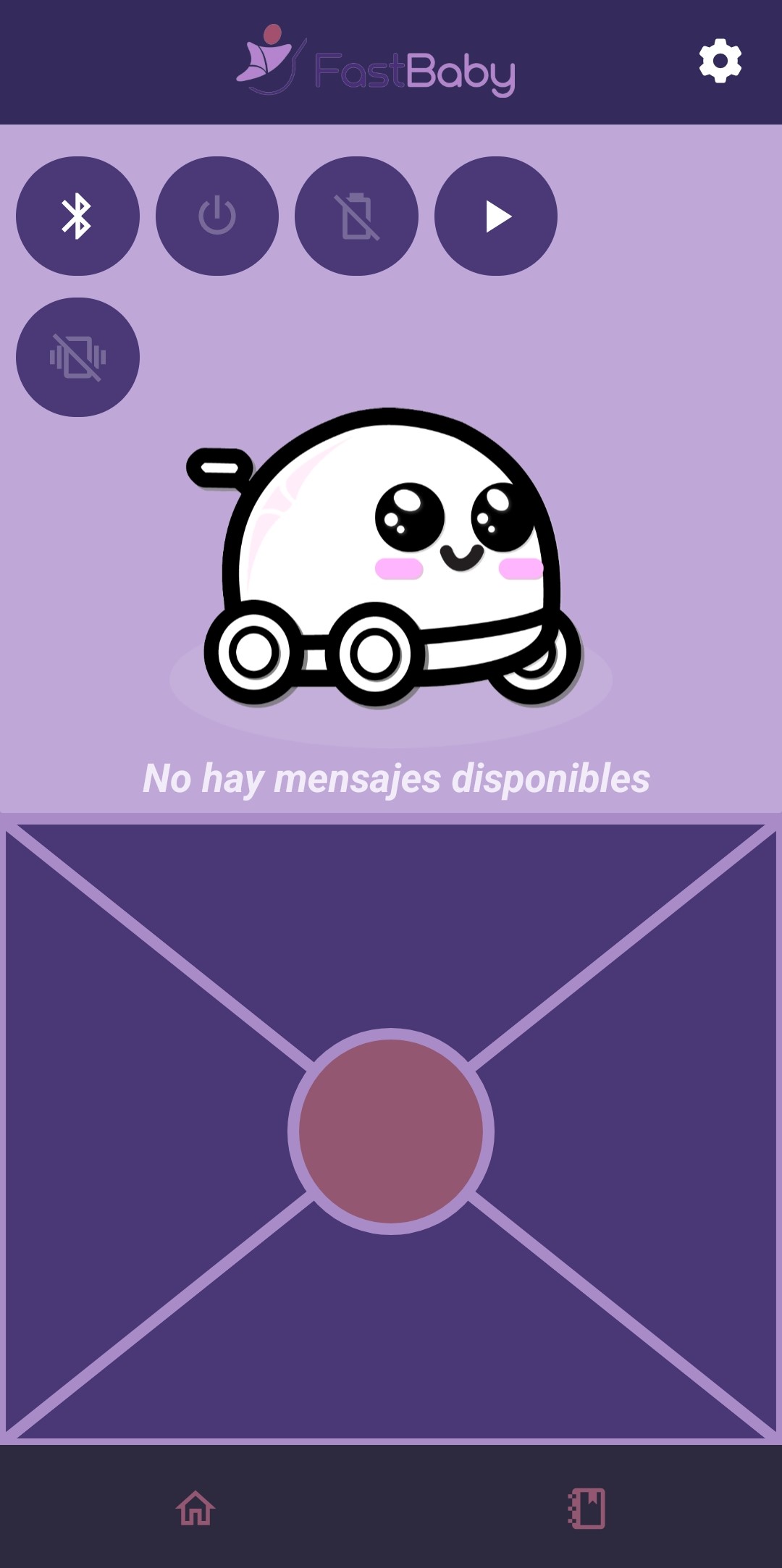
La pantalla de inicio de la aplicación FastBaby es el corazón del vehículo, donde se concentran todas las funcionalidades principales para dirigir y controlar el vehículo. Esta interfaz está diseñada de manera intuitiva y visualmente atractiva, con un estilo minimalista que facilita la interacción.
En la parte superior de la pantalla, se encuentra la cabecera, que incluye el título «FastBaby», representado por un logotipo lindo y colorido. A la derecha del título, hay un icono de configuración (rueda dentada), que permite acceder a las opciones avanzadas de personalización y ajustes de la aplicación.
Posteriormente encontramos los cinco iconos principales, que ofrecen acceso rápido a las funciones más utilizadas de la aplicación. Estos permiten realizar diversas funciones explicadas en la sección «Funcionalidades clave».
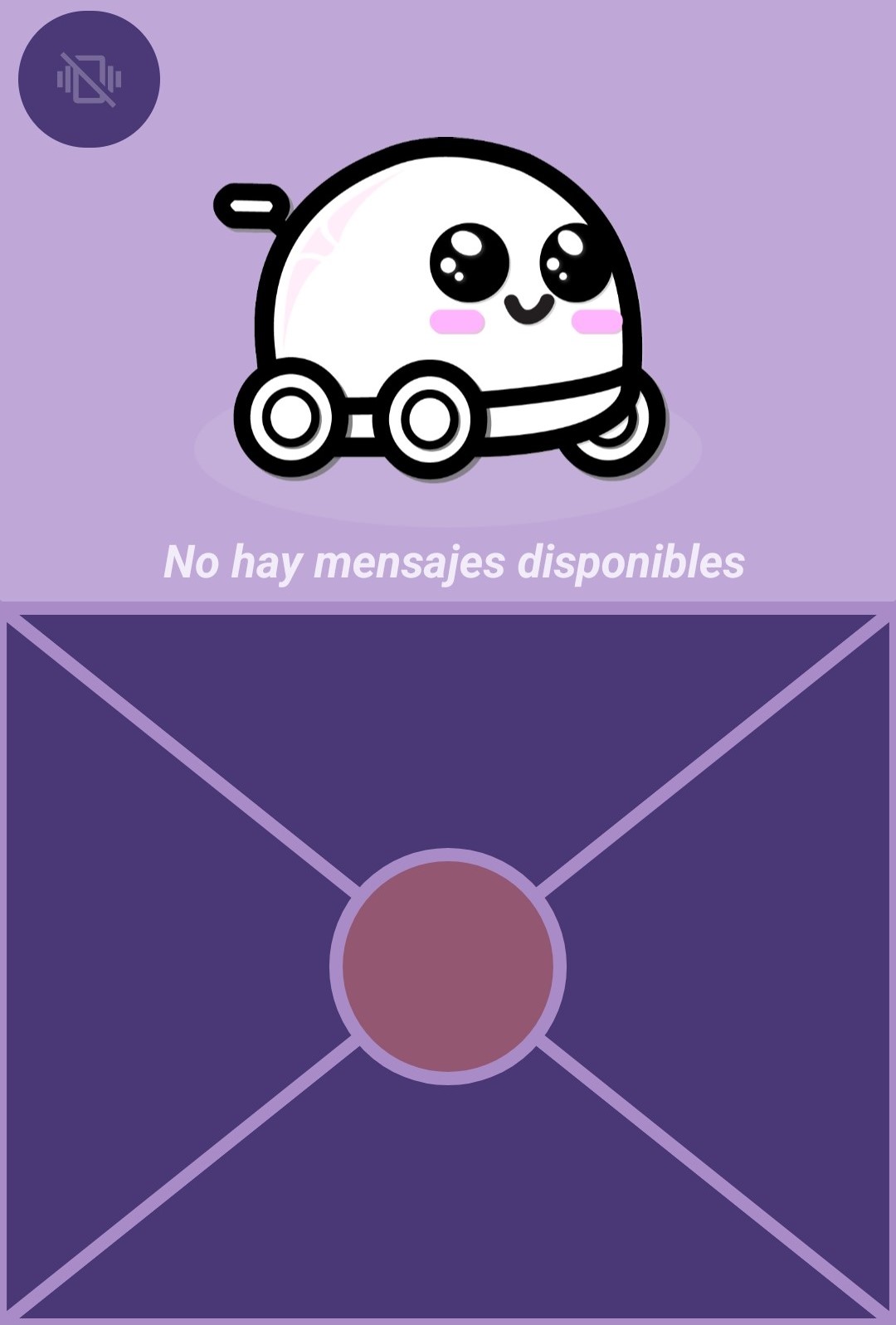
Bajo los iconos aparece la sección de movimiento y visualización, donde se encuentra el panel de botones que permite dirigir el vehículo de forma manual. Junto con los controles de dirección y el botón de stop, esta zona incluye una pequeña animación del coche moviéndose en tiempo real, lo que ayuda al supervisor a visualizar hacia dónde se dirige el vehículo en cada momento.
Finalmente, en la parte inferior de la pantalla está la barra de navegación, que facilita el acceso a las diferentes secciones de la APP. Desde aquí se puede volver a la pantalla de inicio o acceder a las encuestas sobre el progreso de los niños con el vehículo.
Funcionalidades clave
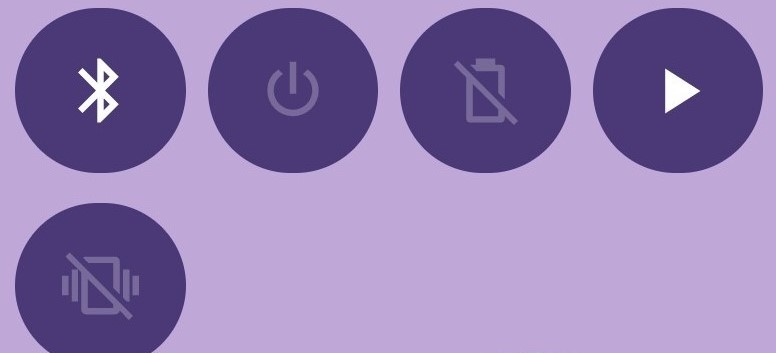
Directamente debajo de la cabecera, se encuentran cinco iconos redondos que representan funciones clave:
- Bluetooth: Permite conectar el dispositivo móvil al coche mediante Bluetooth.
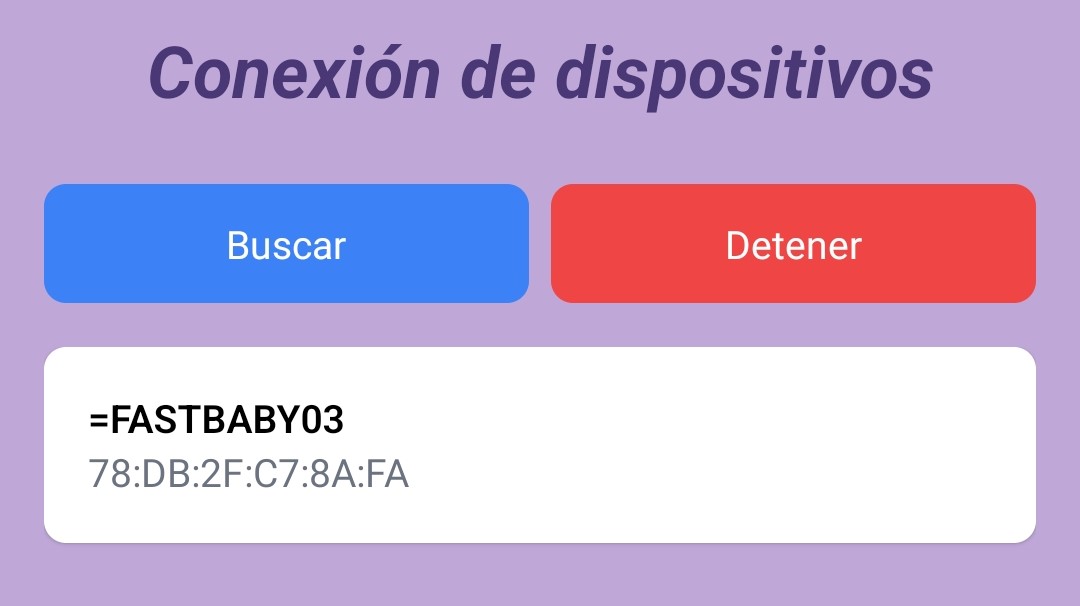
Cuando se pulsa el icono de Bluetooth en la aplicación FastBaby, se accede a una pantalla dedicada a la conexión de dispositivos . En esta interfaz, se presentan dos botones principales: uno azul que dice «Buscar» y otro rojo que dice «Detener». Al hacer clic en «Buscar», la app inicia la búsqueda de dispositivos compatibles mediante Bluetooth. En la imagen, se muestra un dispositivo detectado: un módulo bluetooth FASTBABY03, identificado por su dirección MAC (78:DB:2F:C7:8A:FA). Esta pantalla permite establecer fácilmente la conexión entre el móvil y coche. - Encendido/Apagado: Controla el estado del dispositivo, permitiendo activar o desactivar el movimiento del vehículo desde la app.
- Batería: Muestra el nivel de carga actual del vehículo, asegurando que siempre esté listo para usar.
- Entrenamiento: Inicia sesiones de entrenamiento programadas para los niños.
- Vibración: Activa o desactiva la función de vibración del coche, útil para alertas o juegos.
Rápida conexión de dispositivos
Botones de movimiento
En la parte central inferior de la pantalla, se encuentra el panel de control de movimiento. Este panel está compuesto por varios botones que permiten dirigir el cochecito:
- Botón de Stop (Rosado) : Detiene inmediatamente cualquier acción del dispositivo.
- Botones de Dirección : Los botones de adelante, atrás, izquierda y derecha permiten mover el cochecito en las direcciones correspondientes. Cada vez que se pulsa uno de estos botones, se activa una animación en la pantalla que muestra al coche moviéndose en esa dirección, proporcionando retroalimentación visual al usuario.
Este sistema de control está pensado para ser sencillo y accesible, ideal para que tanto niños como adultos puedan interactuar con el vehículo de forma segura y divertida. La combinación de botones táctiles y la animación visual del coche refuerza la experiencia de movimiento, facilitando la comprensión espacial y el aprendizaje progresivo en los más pequeños.
Panel de movimiento retroalimentado
Panel de navegación
En la parte inferior de la pantalla, se encuentra la barra de navegación, que actúa como un panel de navegación para desplazarse entre diferentes pantallas de la aplicación:
- Pantalla Inicial : El icono de casa regresa al usuario a esta pantalla principal.
- Formularios/Encuestas : Un segundo icono permite acceder a una sección donde se pueden completar encuestas relacionadas con aspectos técnicos y evaluaciones sobre el uso del cochecito por los niños.
El pie de página está diseñado para ofrecer una navegación sencilla, mejorando la experiencia general dentro de la aplicación.
Siguiente paso
Con esta explicación de la pantalla de inicio de la APP, ya está listo para experimentar con el vehículo y todas sus funcionalidades. Para realizar la puesta en marcha del vehículo, te recomendamos leer la entrada «Puesta en marcha».
Panel de navegación dual
